 Techniques
제품 사진 편집
필요한 편집은 서른 가지가 아니라 세 가지입니다. 올바른 크롭, 정확한 화이트 밸런스, 깨끗한 배경. 그 밖의 편집은 위험입니다.
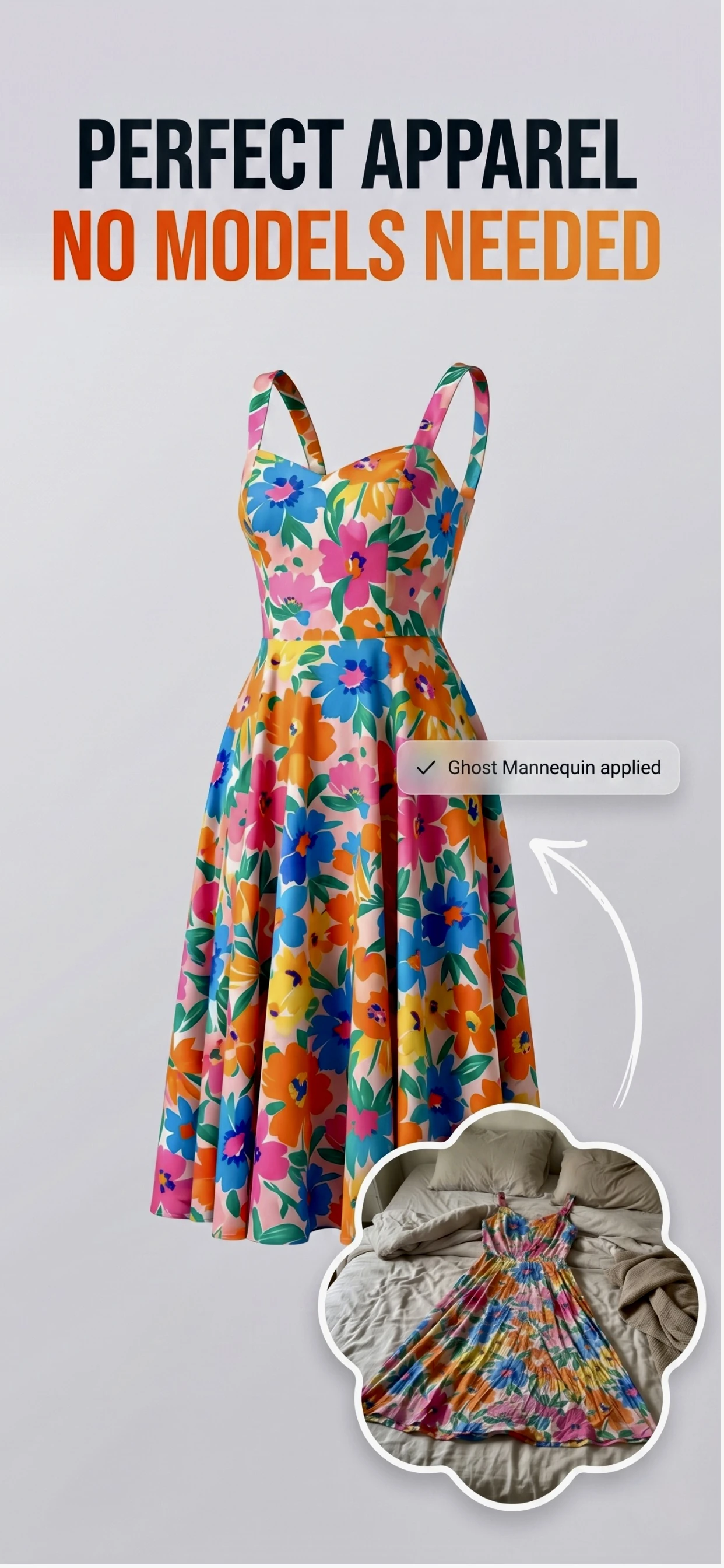
효과가 있는 편집
먼저 크롭입니다. 구매자가 제품의 어느 부분을 보게 되는지, 그리드에서 어떻게 보이는지가 정해집니다. 판매처 대표 이미지는 정사각형에 제품이 프레임 대부분을 차지하고, SNS용은 여백이 더 있어도 됩니다.
다음은 화이트 밸런스로, 방의 색이 아니라 제품 본래의 색으로 되돌립니다. 그다음이 배경입니다. 등록용은 흰색, SNS용은 장면. 샤프닝은 마지막에 약하게 합니다.
- 무엇보다 먼저 채널의 비율로 크롭합니다.
- 흰 종이 같은 기준으로 화이트 밸런스를 잡습니다.
- 배경: 등록용은 흰색, SNS용은 생성한 장면.
- 샤프닝은 약하게. 과하면 윤곽에 헤일로가 생깁니다.
반품으로 이어지는 편집
제품 자체를 바꾸는 편집은 모두 위험합니다. 흠집을 지우고, 찌그러짐을 펴고, 휜 모서리를 바로잡고, 색 바램을 밝히고, 형태를 날씬하게 만드는 것. 모두 존재하지 않는 제품을 설명하는 일이고, 구매자는 진짜를 받고 반품합니다.
일부 판매처는 분쟁 시 등록 이미지와 구매자 사진을 비교합니다. 크게 보정한 이미지는 그 비교에서 불리합니다.
- 손상은 지우지 말고 찍어서 설명합니다.
- 색을 실제보다 좋게 바꾸지 않습니다.
- 프레임 안의 크기나 비율을 바꾸지 않습니다.
- 포함되지 않은 구성품을 이미지에 넣지 않습니다.
스마트폰에서 한 번에 끝내기
Zenith AI – Product Photo는 중요한 세 가지 편집을 한 단계로 처리합니다. 배경을 지우고, 제품 조명을 보정하고, 프레임에 맞게 구도를 다시 만듭니다. 이후에는 채널별 크기로 내보내기만 하면 됩니다.
제품이 많을 때 이 차이는 이미지 편집 프로그램에서 한 장씩 작업하는 것과 커피 한 잔 만드는 사이에 한 묶음을 끝내는 것의 차이입니다.
사용 방법
휴대폰 사진에서 완성 이미지까지 세 단계
촬영 또는 업로드
앱에서 촬영하거나 iPhone에 있는 사진을 선택합니다.
AI가 처리
배경을 지우고 제품 조명을 다시 잡고 장면을 만듭니다.
내보내고 등록
판매처가 요구하는 크기로 저장합니다.
FAQ
자주 묻는 질문
제품 사진에서 무엇을 편집해야 하나요?
크롭, 화이트 밸런스, 배경 세 가지입니다. 이 셋이 채널에 맞는지와 색이 정확한지를 결정합니다. 샤프닝과 노출 보정은 그 뒤에 약하게 합니다.
사진에서 흠집을 지우면 문제가 되나요?
됩니다. 흠집은 찍어서 남기고 설명에 적습니다. 이미지에서 지워도 제품의 흠집은 사라지지 않고 구매자는 받아 본 뒤 알아차립니다.
아이폰에서도 제품 사진을 편집할 수 있나요?
됩니다. 배경, 조명, 구도를 앱에서 처리하고 판매처가 요구하는 크기로 내보낼 수 있어 데스크톱 편집 프로그램이 필수는 아닙니다.
제품 한 개당 편집 시간은 얼마나 걸리나요?
크롭과 배경이 정해져 있으면 1~2분입니다. 더 걸린다면 원본 사진에 문제가 있는 경우가 많고, 나쁜 조명과 어수선한 배경은 고치는 것보다 다시 찍는 편이 빠릅니다.