
 Techniques
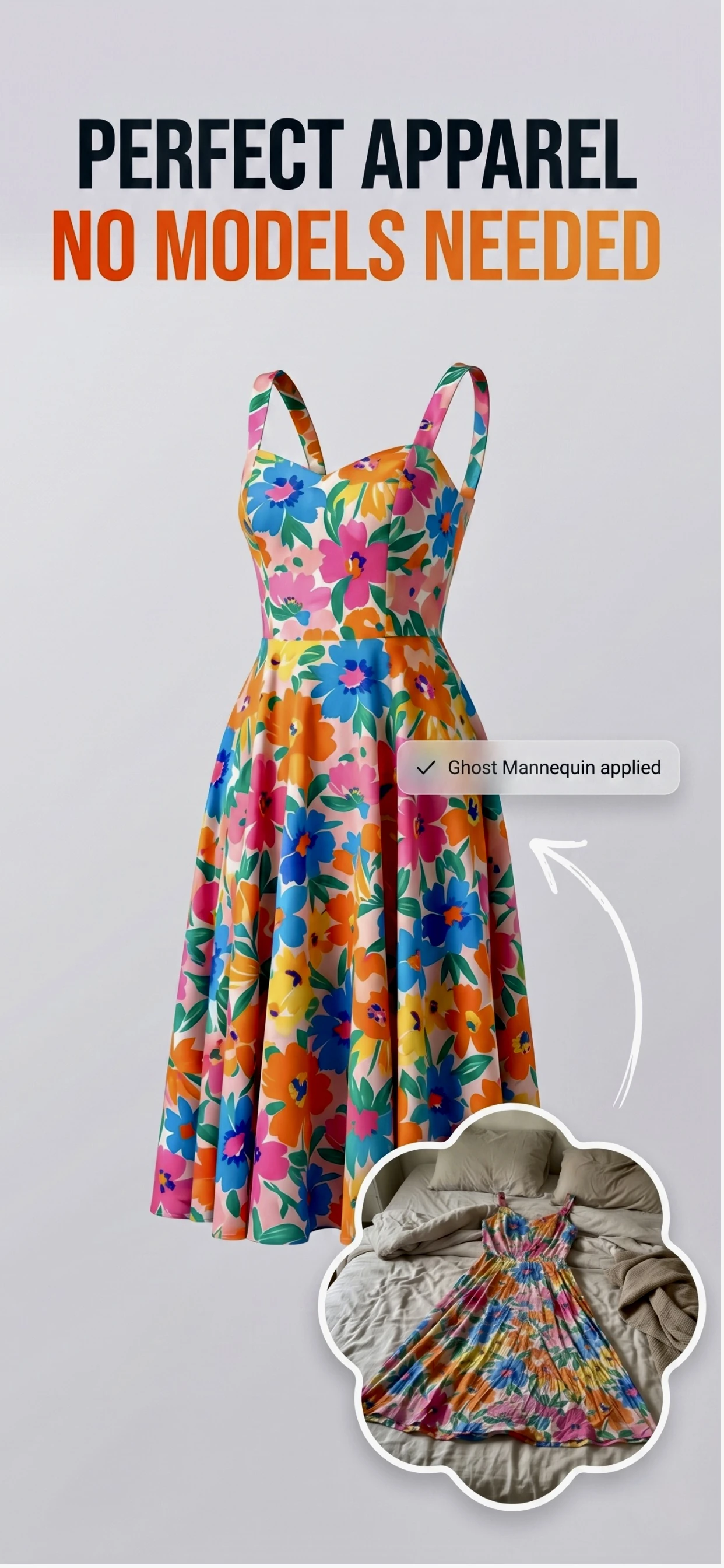
効果のある編集
最初はトリミングです。買い手が商品のどこを見るか、グリッドの中でどう見えるかが決まります。モールのメイン画像は正方形で商品がフレームの大半を占め、SNS用はもっと余白があって構いません。
次にホワイトバランスで、部屋の色ではなく商品本来の色に戻します。そして背景です。出品用は白、SNS用はシーン。シャープは最後に、弱めにかけます。
- 何より先に、その媒体のアスペクト比にトリミングする。
- 白い紙などを基準にホワイトバランスを取る。
- 背景: 出品用は白、SNS用は生成したシーン。
- シャープは弱めに。強くかけると輪郭にハローが出ます。
返品につながる編集
商品そのものを変える編集はすべてリスクです。傷を消す、へこみを滑らかにする、曲がった角を直す、色あせを明るくする、形を細く見せる。どれも存在しない商品を説明することになり、買い手は本物を受け取って返品します。
モールによっては、紛争時に出品画像と買い手の写真を比較します。大きく加工された画像は、その比較で不利な立場になります。
- ダメージは消さず、撮影して説明します。
- 色を実際より良く見せる加工はしません。
- フレーム内のサイズや比率を変えません。
- 付属しないものを画像に足しません。
スマホで一度に仕上げる
Zenith AI – Product Photo は重要な3つの編集を1工程で行います。背景を除去し、商品の光を補正し、フレームに合わせて構図を作り直します。あとは媒体ごとのサイズで書き出すだけです。
商品数が多い場合、これが「1枚ずつ画像編集ソフトで作業する」と「コーヒーを淹れる間に1ロット終わる」の差になります。
使い方
スマホ写真から完成画像まで3ステップ
撮影またはアップロード
アプリで撮影するか、iPhone に保存済みの写真を選びます。
AI が処理
背景を除去し、商品に光を当て直し、シーンを組み立てます。
書き出して出品
出品先が求めるサイズで保存します。
FAQ
よくある質問
商品写真では何を編集すべきですか?
トリミング、ホワイトバランス、背景の3つです。この3つが媒体に合うか、色が正確かを決めます。シャープや露出補正はそのあとで、弱めにかけます。
傷を画像から消すのは問題ありますか?
あります。傷は撮影して残し、説明文に書きます。画像から消しても商品の傷は消えず、買い手は受け取ったときに気づきます。
iPhone でも商品画像の編集はできますか?
できます。背景・光・構図はアプリで処理し、各モールが必要とするサイズで書き出せるため、パソコンの編集ソフトは必須ではありません。
1商品あたりの編集時間はどのくらいですか?
トリミングと背景が決まっていれば1〜2分です。それ以上かかる場合、原因は元写真にあることが多く、悪い光と煩雑な背景は直すより撮り直すほうが速いです。