 Selling channels
WhatsApp Business カタログの写真
WhatsApp のカタログはチャットの中のショップです。相手はすでにあなたと話しています。写真が「注文」と「質問」を分けます。
サイズと形式
WhatsApp はカタログの商品をスマホ画面上の正方形タイルで表示するので、正方形の画像をアップロードします。それ以外はアプリが切り取り、たいてい商品がある左右が切れます。
買い手はスマホのチャット画面で見るので、商品はフレーム内で大きく、ズームなしで読める必要があります。テーブル全体を写して商品が中央に小さく写る写真は、切り取りに耐えません。
- 正方形 1:1。カタログタイルに使われる形です。
- 商品を中央に大きく、光を均一に。
- 無地か白の背景で、小さくても読み取れるように。
- 高密度画面でもシャープな 1000 px 以上で。
モールにない、カタログに必要なもの
モールでは買い手が検索から来て出品ページを読みます。WhatsApp では会話から来て、カタログで「何があるか」を確認します。だから画像は価格表として機能する必要があります。明確で一貫していて、どの写真でも同じ商品だと分かること。
カタログ全体の一貫性が使いやすさを決めます。タイルごとに商品のスケール、背景、光がバラバラなら、買い手は比較できず、注文ではなく質問を始めます。
- カテゴリ内の全商品で背景とアングルをそろえる。
- 商品名はお客様の言い方で、その言語で。
- 価格を商品に含め、会話なしで送れるようにする。
- フォローアップ質問用にディテールや使用シーンの1枚を用意しておく。
スマホ写真からカタログを作る
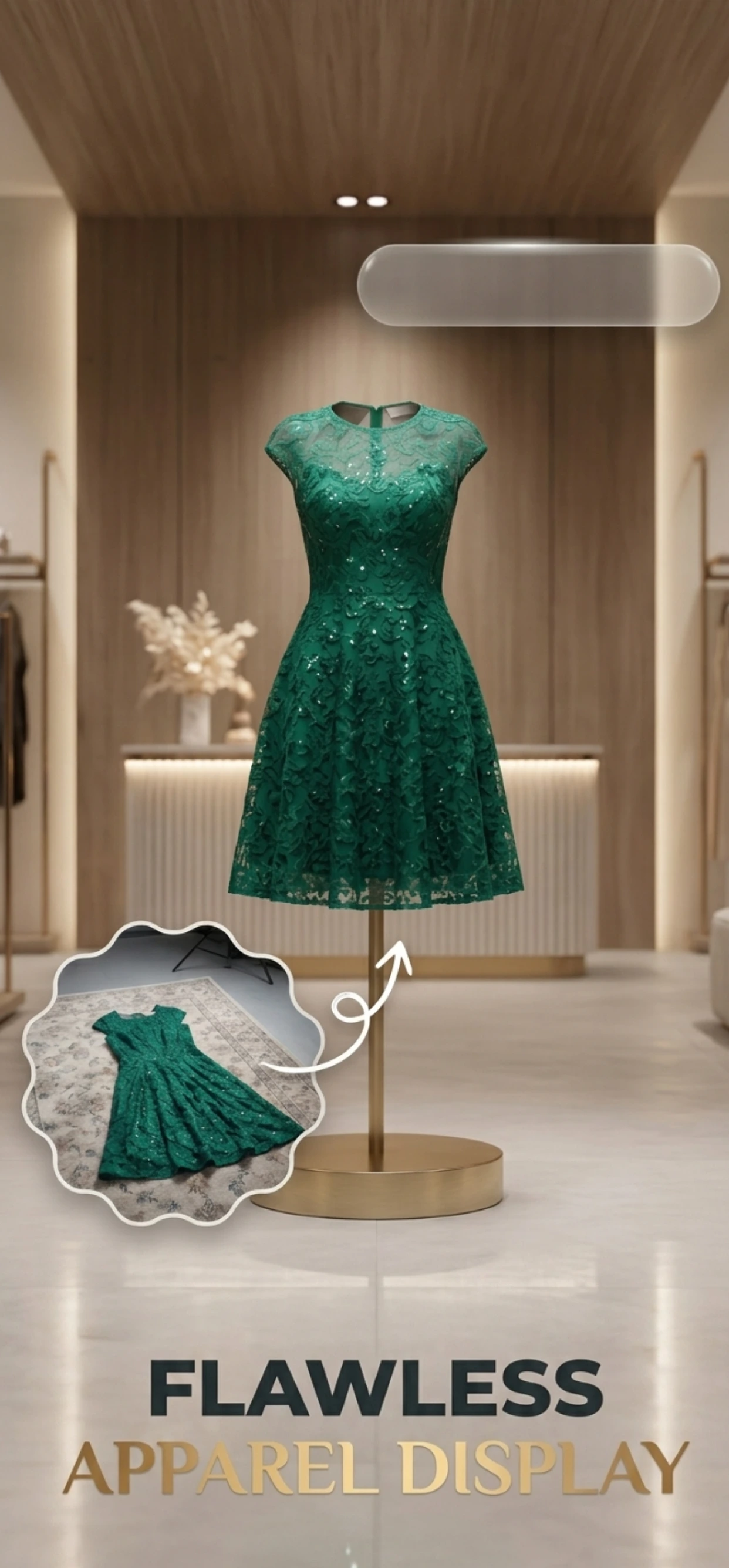
WhatsApp の販売者の多くは、スタジオではなくスマホと店のカウンターで仕事をします。Zenith AI – Product Photo は写真から背景を白に除去し、商品の光を整え、カタログに必要な正方形で書き出します。
入荷時にまとめて撮影し、セットを生成すれば、以前は1点を丁寧に撮るのに使っていた時間でカタログが更新できます。
使い方
スマホ写真から完成画像まで3ステップ
撮影またはアップロード
アプリで撮影するか、iPhone に保存済みの写真を選びます。
AI が処理
背景を除去し、商品に光を当て直し、シーンを組み立てます。
書き出して出品
出品先が求めるサイズで保存します。
FAQ
よくある質問
WhatsApp Business のカタログ画像サイズは?
正方形 1:1 で 1000 px 以上です。WhatsApp はカタログ商品をスマホの正方形タイルで表示し、長方形は左右を切り取ります。
背景があってもいいですか?
構いません。タイルサイズで商品を読み取れるようにするのが無地の背景です。白か薄いグレーが最も安全で、カタログ全体で統一すれば意図的なショップに見えます。
カタログにはいくつ入れられますか?
WhatsApp Business は大きなカタログに対応しているので、制限はプラットフォームではなくあなたの時間です。入荷時にまとめて撮影し、画像を一緒に生成しましょう。
チャットで写真を送るのとどちらが良いですか?
カタログは閲覧とリピート注文に優れています。会話を遡らずに全商品を見られるからです。1点を強調したいときや質問に答えるときは、個別の写真を送りましょう。