 By platform
Zoom プロフィール写真
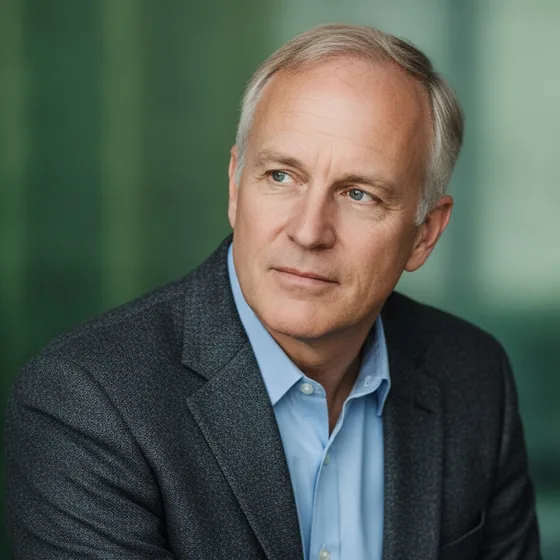
Zoom の肖像写真は、カメラをオフにするすべての会議で見られます。同僚のグリッドの中で、小さな円形や正方形として。
実際に表示される場所
Zoom は、カメラがオフのときに参加者リスト、チャット、待機画面でプロフィール写真を表示します。大人数の会議では、他の肖像写真と並ぶグリッドの中で小さく表示されるため、無地の背景と大きな顔が実用的な構図です。
正方形の画像を400×400ピクセル以上でアップロードしましょう。Zoom はタイルに合わせて切り抜くため、横長や縦長の画像はグリッドで端が失われます。
- 正方形、400×400ピクセル以上。
- 顔を大きく中央に。
- 無地の背景で、会議のインターフェースと競合しないように。
- コントラストを高く(小さなタイルは淡い画像を飛ばす)。
良い写真を持つプロフェッショナルな理由
カメラをオフにする人は、写真だけで「存在」します。顧客との会議では、これは実際のコストです。清潔なプロフェッショナルな肖像写真は、会議に参加しているか、空の灰色のタイルかという違いになります。
待機画面とチャットパネルでも見られます。準備ができた人として読まれる写真は小さなシグナルですが、すべての会議で送られるシグナルです。
- 社内名簿と同じ肖像写真を使う。
- カジュアルな写真は避ける(同僚だけでなく顧客にも見られる)。
- 最新のものに保つ(10年前の写真はグリッドで気づかれる)。
- 設定画面のプレビューでなく、実際の会議で確認する。
使うツールの間で揃える
同じ肖像写真が Zoom、Teams、Slack、Google、社内名簿に必要で、それぞれ切り抜きが少しずつ違います。無地の背景と頭の周りの余白がある1枚の正方形の肖像写真が、すべてで機能します。
AI Headshot Pro: Zenith Studio は、手持ちの写真から、チームの他の画像と合うスタイルでその肖像写真を生成します。名簿も会議のタイルも一貫して見えます。
使い方
スマホ写真から完成画像まで3ステップ
写真をアップロード
角度と表情の違う自撮りを6〜10枚。
スタイルを選ぶ
ビジネス、編集風、モノクロ、シネマティック、職業別セット。
セットを保存
統一感のある肖像写真をプロフィールにそのまま。
FAQ
よくある質問
Zoom のプロフィール写真は何ピクセルですか?
400×400ピクセル以上の正方形です。Zoom はタイルに切り抜くため、顔を中央にした正方形のアップロードが、横長や縦長の画像が生む不自然な切り抜きを避けます。
ビデオを使っていても Zoom の写真は重要ですか?
重要性は下がりますが、参加者リスト、チャット、待機画面には表示されます。一部の会議でカメラをオフにする人にとっては、唯一の「存在」です。
良いビデオ会議用の写真とは?
無地の背景、大きな顔、高いコントラストです。会議のタイルは小さいため、賑やかな背景や淡い肖像写真は、グリッドの中で判別できない正方形になります。
Zoom の写真は社内名簿と揃えるべきですか?
揃えるべきです。Zoom、Teams、Slack、名簿の一貫性が社内で人物を認識させ、1枚の正方形の肖像写真で全部を満たせます。