 Comparisons
自社サイトの商品写真
モールは画像のあるべき姿を指示します。自社ストアは自分で決められます。機会であると同時にリスクで、何も強制されないからです。
ストアが必要とする3つの画像タイプ
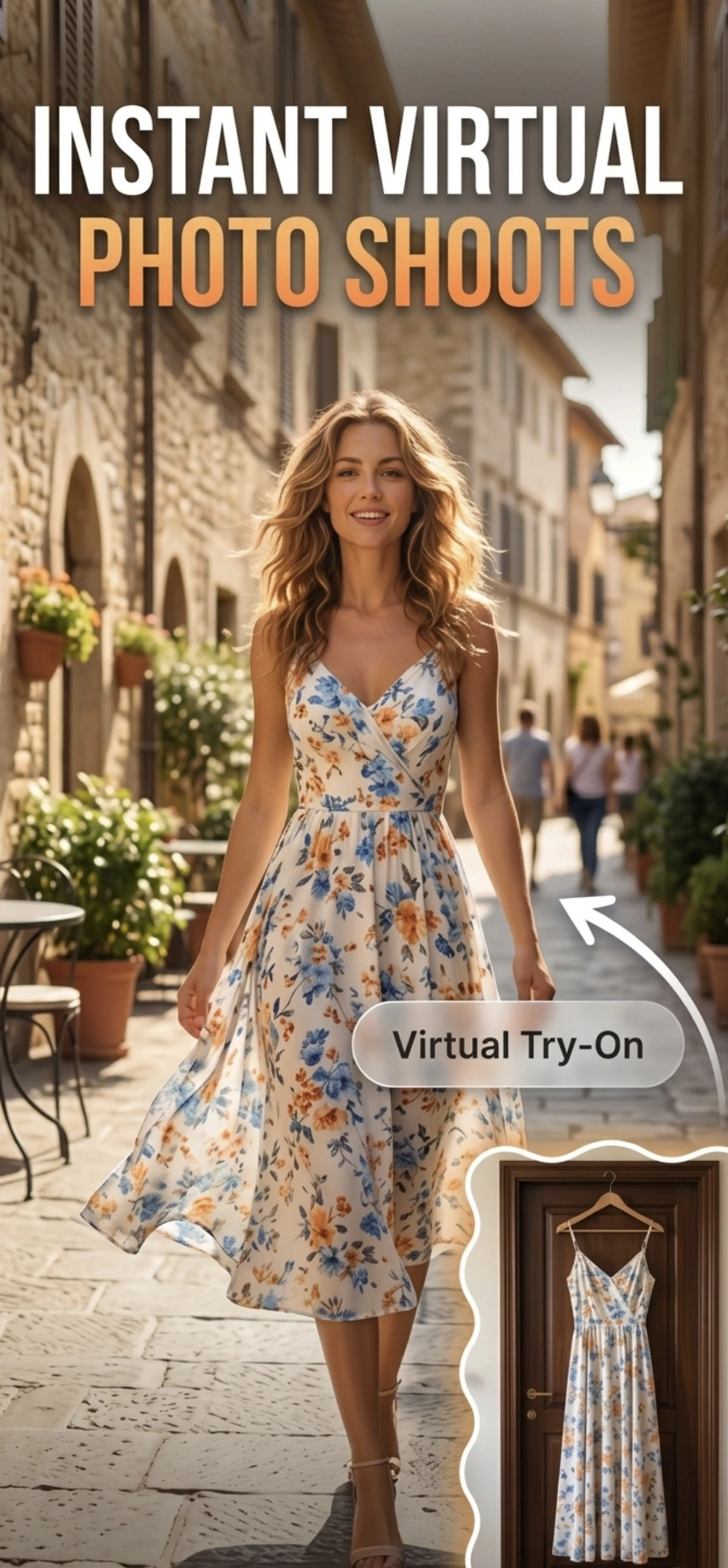
商品ページには、商品を売るヒーロー画像、サムネイルサイズで機能するグリッド画像、質問に答えるディテール画像が必要です。仕事が違い、トリミングも違うことが多いです。
ヒーローはスタイリングシーンにできます。大きく、トーンを決めるからです。グリッド画像は他の商品の隣で幅300 px で機能する必要があり、通常はより清潔な背景と、カタログ全体で一貫した商品スケールを意味します。
- ヒーロー: スタイリングして大きく、商品ページのトーンを決める。
- グリッド: カタログ全体でスケールと背景を一貫に。
- ディテール: 質感、素材、同梱物、大きさの基準。
- ライフスタイル: 使用中の商品を、ページと SNS に。
一貫性こそがすべての強み
モールでは、プラットフォームのグリッドが一貫性を強制します。自社ストアでは何も強制しないので、多くの小さなショップの商品グリッドは、画像ごとにサイズも背景も光もバラバラです。
グリッド画像を標準化して直します。同じ背景、同じ商品スケール、同じ光。スタイリング画像は、バリエーションが役立つヒーローとエディトリアルページに残します。
- カタログ全体でグリッド画像を標準化する。
- アスペクト比だけでなく商品スケールも同じに。
- スタイリング撮影はヒーローとエディトリアルに限定。
- 商品が変わったら画像を更新する。ストアに古い写真の言い訳はありません。
ストア分の画像を作る
Zenith AI – Product Photo は同じ写真を白の切り抜き、透過画像、生成シーンとして書き出します。グリッド、ヒーロー、透過の用途、商品ページ、比較表、メールヘッダーをカバーします。
カタログを固定セッティングで1回撮り、バージョンを生成すれば、モールが強制する一貫性を、モールのルールなしでストアに得られます。
使い方
スマホ写真から完成画像まで3ステップ
撮影またはアップロード
アプリで撮影するか、iPhone に保存済みの写真を選びます。
AI が処理
背景を除去し、商品に光を当て直し、シーンを組み立てます。
書き出して出品
出品先が求めるサイズで保存します。
FAQ
よくある質問
自社サイトの商品写真サイズは?
長辺1000 px以上で書き出し、サイト側で縮小させます。カタログ全体で正方形か 4:5 など一貫したアスペクト比にし、読み込み中にグリッドが跳ねないようにします。
自社サイトは白背景にすべきですか?
グリッドは白が良いです。一貫した清潔な背景はカタログを読みやすくします。ヒーローとエディトリアルは、物だけでなく文脈を見せるスタイリングシーンが商品を良く売ります。
自社サイトと Amazon で画像を分ける必要がありますか?
撮影は分ける必要がなく、トリミングと背景は分けます。Amazon は商品がフレームを埋める白のメイン画像を要求し、自社サイトはスタイリング版を使えます。両方とも同じ元写真から来ます。
商品グリッドを一貫して見せるには?
グリッド画像を標準化します。背景1つ、商品スケール1つ、光の方向1つ、アスペクト比1つ。グリッドの一貫性は小さなストアをプロフェッショナルに見せ、固定セッティングなら維持も簡単です。