 Comparisons
AI 商品画像の品質の見極め方
AI 商品画像は5つの決まった形で失敗します。5つすべてを100%ズームで確認すれば、すべて見つかります。
5つの確認
ここでの品質は芸術的な価値ではありません。画像が背景に貼った切り抜きではなく、本物の商品写真として読めるかです。これを決めるのは5つのことで、それぞれ数秒で確認できます。
- 輪郭: 100%にズームして輪郭をたどる。ハロー、ギザギザ、まっすぐな切り口は不合格。
- 光: 商品が照らされているか、平坦か。ライティングされた商品には明るい側と影の側があります。
- 色: 前の写真ではなく実物と比較する。
- 影: 接地影があるか、方向が背景と一致するか。
- 解像度: 書き出しが1000 px以上か、サムネイルサイズでシャープか。
商業的に重要な失敗
サムネイルの柔らかい輪郭は見えませんが、色の間違った商品は返品です。失敗をコスト順に並べましょう。色が最初、次にスケール、輪郭、その他です。
見落とされがちなのはスケールです。商品がカタログの他の商品と違う割合でフレームを占めると、グリッドが不揃いになり、技術的に清潔でも商品が浮いて見えます。
- 色の間違い: 返品とトラブル。
- スケールの不揃い: 作られたのではなく寄せ集められたカタログ。
- 輪郭の悪さ: 一目で安い編集と読まれる。
- 影なし: 商品が浮き、貼り付けに見える。
- 低解像度: モールが拡大し、柔らかく見える。
各項目での Zenith の位置
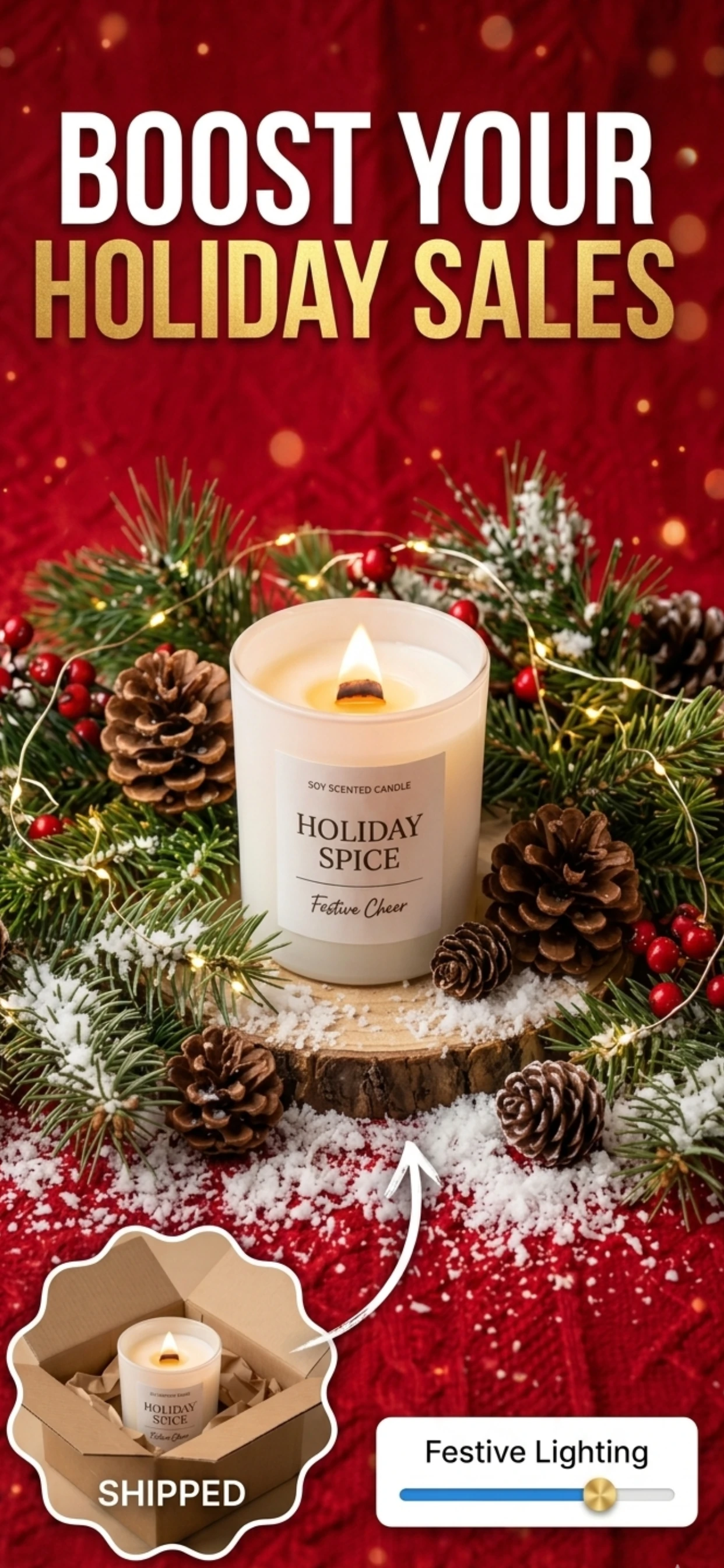
Zenith AI – Product Photo はこの5つの確認を中心に作られています。輪郭はフル解像度で切り、商品は抽出だけでなくライティングされ、色は元写真から保たれ、新しい背景に合わせた接地影が生成され、書き出しはモールサイズ以上です。
直せないのは悪い元写真だけです。ぼけていたり、光が足りなかったり、ピントが合っていなければ、どんな処理も回復できません。このクラスタの撮影ガイドが存在する理由です。
使い方
スマホ写真から完成画像まで3ステップ
撮影またはアップロード
アプリで撮影するか、iPhone に保存済みの写真を選びます。
AI が処理
背景を除去し、商品に光を当て直し、シーンを組み立てます。
書き出して出品
出品先が求めるサイズで保存します。
FAQ
よくある質問
AI 商品画像が十分かどうかはどう見分けますか?
100%ズームで5つを確認します。輪郭、商品が平坦でなく照らされているか、実物との色、接地影の有無と方向、書き出し解像度。5つが通れば出品対応です。
AI 商品画像が切り抜きに見えるのはなぜ?
たいてい、実際に切り抜きだからです。背景は除去されても商品の光は変わらず、今載っている背景と違う部屋で撮られたように見えます。ライティングがこれを直します。
AI 商品画像の解像度はどのくらい必要ですか?
モール用に長辺1000 px以上で書き出します。小さな画像の拡大は商品ページで目立ち、大半のモールが低解像度の書き出しを排除する最低サイズを設けています。
AI はぼけた商品写真を直せますか?
直せません。シャープ化は撮影されなかったディテールを回復できず、拡大したぼけ画像はどこまでも柔らかいです。唯一の直し方はカメラを安定させて撮り直すことで、このクラスタの撮影ガイドがその方法をカバーしています。