 Comparisons
KI-Produktfotos vs. Canva
Canva ist ein Designtool, das einen Hintergrund entfernen kann. Eine Produktfoto-App ist ein Fotowerkzeug, das Angebotsbilder erzeugt. Die Überschneidung ist real, aber schmal.
Wofür Canva da ist
Canva ist stark in der Komposition: ein Bild in eine Vorlage setzen, Text ergänzen, einen Social-Post, ein Banner oder eine Präsentation bauen. Die Hintergrundentfernung ist ein unterstützendes Werkzeug, das ein Bild in ein Layout einpassen soll.
Ist die Aufgabe ein gestaltetes Asset – ein Sale-Banner, ein Karussell, ein Verpackungs-Mockup mit Text –, ist Canva das richtige Werkzeug und eine Produktfoto-App nicht.
- Vorlagen: Social-Posts, Banner, Präsentationen, Verpackungslayouts.
- Satz und Layout: alles mit Text über einem Bild.
- Team-Freigabe: Marken-Kits und Vorlagen für mehrere Personen.
- Hintergrundentfernung als Schritt innerhalb eines Designs, nicht als Ausgabe.
Wofür eine Produktfoto-App da ist
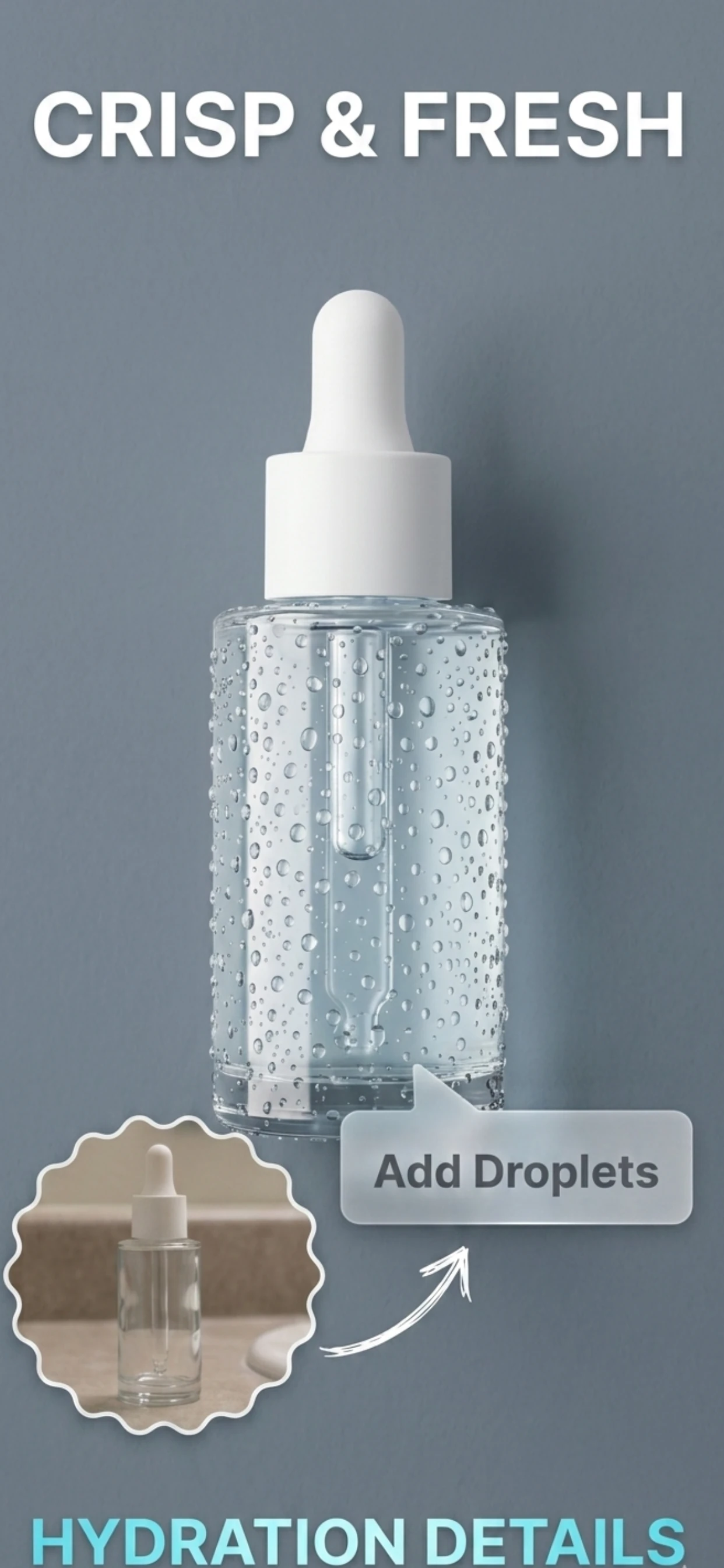
Eine Produktfoto-App erzeugt das Foto selbst: das Produkt sauber freigestellt, neu beleuchtet, als wäre es im Studio aufgenommen, und in der exakten Größe exportiert, die ein Marktplatz verlangt. Ihre Ausgabe ist ein Angebotsbild, kein Design.
Dieser Unterschied zählt in der Menge. Ein Produkt für ein Angebot freizustellen ist ein wiederholbarer Vorgang, der über Hunderte Artikel identische Ergebnisse liefern muss; ein Banner zu gestalten ist ein einmaliger kreativer Akt.
- Saubere Freisteller mit korrekten Kanten, in voller Auflösung.
- Neuausleuchtung, die entscheidet, wie professionell das Produkt wirkt.
- Exporte in Marktplatzgrößen: Quadrat, Hochformat, transparent.
- Chargenkonsistenz über den ganzen Katalog.
Beides nutzen
Der natürliche Ablauf: erst das Foto erzeugen, dann damit gestalten. Freistellen und neu beleuchten in Zenith AI – Product Photo, ein sauberes Bild exportieren, dann in eine Canva-Vorlage legen, wenn Sie ein Banner, einen Story-Beitrag oder ein Sale-Grafik brauchen.
Den umgekehrten Weg – in einem Designtool zu beginnen – erzeugt Angebotsbilder als Nebenprodukt eines Layouts. Genau das lässt sie neben dem Katalog eines Wettbewerbers uneinheitlich wirken.
So funktioniert's
In drei Schritten vom Handyfoto zum fertigen Bild
Fotografieren oder importieren
Ein Foto in der App aufnehmen oder ein vorhandenes vom iPhone wählen.
Die KI übernimmt
Die App entfernt den Hintergrund, richtet das Licht neu aus und baut die Szene.
Exportieren und einstellen
Bild in der Größe speichern, die Ihre Verkaufsplattform verlangt.
FAQ
Häufig gestellte Fragen
Kann ich Canva nutzen, um Produktfotos zu machen?
Canva kann einen Hintergrund entfernen und ein Produkt in eine Vorlage setzen – für ein Social-Grafik reicht das. Gebaut ist es nicht dafür, einen Katalog konsistenter, marktplatzkonformer Angebotsbilder zu erzeugen, und es leuchtet das Produkt auch nicht neu aus.
Brauche ich Canva und eine Produktfoto-App?
Wer neben dem Shop auch Social und Marketing betreibt, vermutlich ja. Die Foto-App erzeugt die Fotos; Canva macht daraus gestaltete Assets. Sie erledigen verschiedene Aufgaben mit kleiner Überschneidung.
Was ist besser für Marktplatzangebote?
Eine Produktfoto-App, weil die Anforderungen fotografischer Natur sind: ein sauberer weißer Hintergrund, das Produkt füllt das Bild, genaue Farbe und ausreichende Auflösung. Designtools optimieren für Layouts, nicht für Angebote.
Kann ich aus einer Produktfoto-App in Canva exportieren?
Ja. Exportieren Sie ein sauberes Bild – auf Weiß oder transparent – und legen Sie es in eine Canva-Vorlage. Transparente PNGs sind am flexibelsten, weil das Design seinen eigenen Hintergrund setzen kann.
Probieren Sie es mit Ihrem nächsten Foto
Kostenlos im App Store. Nur für iPhone und iPad.