
 Feature guides
Hintergrund aus jedem Foto entfernen
Mit einem Tipp den Hintergrund entfernen – aus Produktfotos, Porträts und Bildern. Sauberes Weiß oder Transparenz in Sekunden.
So entfernen Sie den Hintergrund
Vier Schritte vom Foto zum fertigen Freisteller – alles auf dem iPhone.
- Foto aufnehmen: mit dem iPhone fotografieren oder ein Bild aus der Galerie laden.
- Automatische Entfernung: die App entfernt den Hintergrund in Sekunden.
- Hintergrund wählen: Weiß für E-Commerce oder Transparenz für kreative Projekte.
- Exportieren: das fertige Bild speichern und direkt verwenden.
Für jeden Bildtyp
Freistellen funktioniert für Produkte, Personen und Grafiken gleichermaßen.
- Produktfotos: für Amazon, Shopify, Etsy, eBay und andere Marktplätze freistellen.
- Porträts: Hintergründe für Profile, Bewerbungen und Social Media entfernen.
- E-Commerce-Bilder: saubere Produktbilder, die alle Anforderungen erfüllen.
- Grafiken: für Logos, Sticker und digitale Projekte freistellen.
So funktioniert's
In drei Schritten vom Handyfoto zum fertigen Bild
Fotografieren oder importieren
Ein Foto in der App aufnehmen oder ein vorhandenes vom iPhone wählen.
Die KI übernimmt
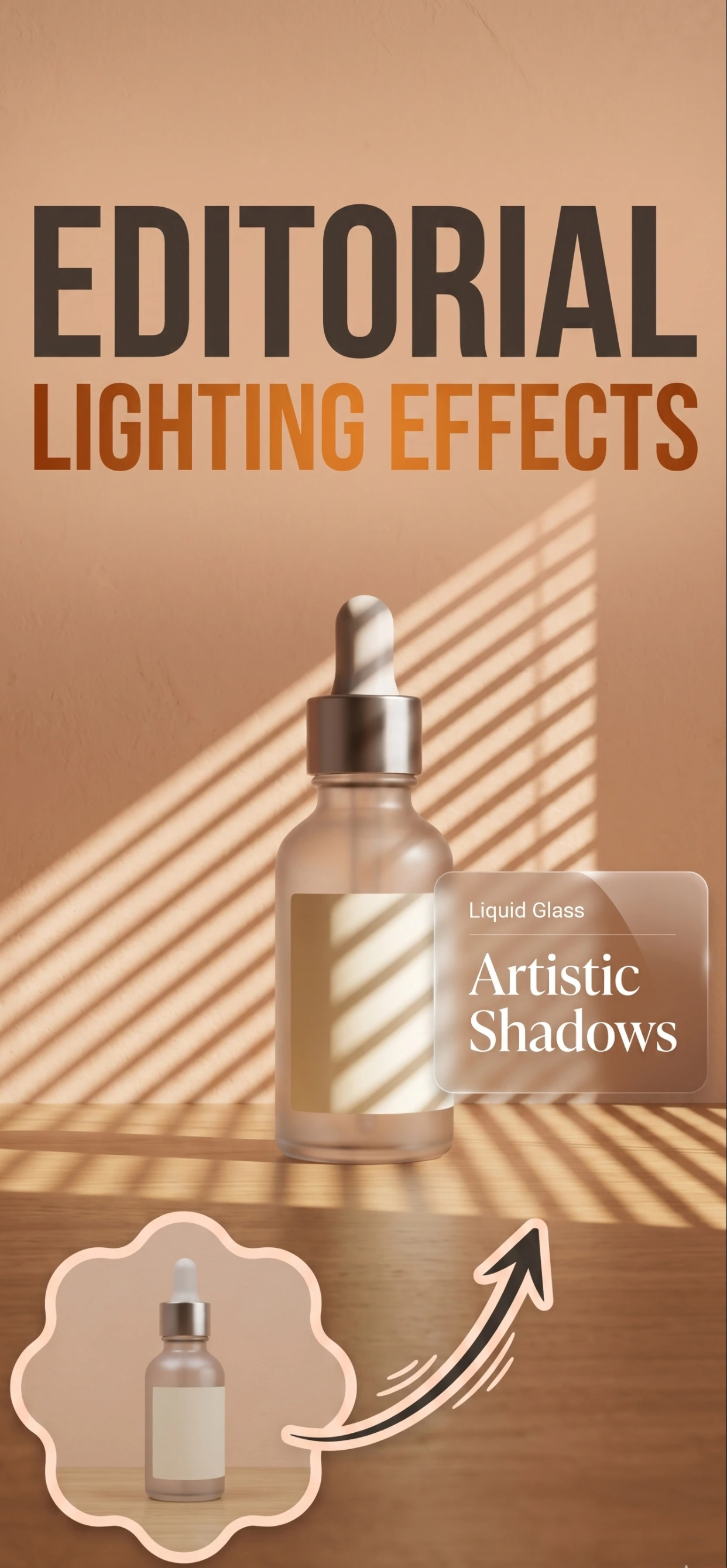
Die App entfernt den Hintergrund, richtet das Licht neu aus und baut die Szene.
Exportieren und einstellen
Bild in der Größe speichern, die Ihre Verkaufsplattform verlangt.
FAQ
Häufig gestellte Fragen
Wie entferne ich den Hintergrund aus einem Produktfoto?
Das Foto in Zenith AI – Product Photo öffnen und die Hintergrundentfernung antippen. Die App erkennt das Produkt, schneidet es aus und liefert einen sauberen transparenten oder weißen Hintergrund.
Welche Fotos lassen sich sauber freistellen?
Scharfe, gleichmäßig beleuchtete Fotos mit klarer Trennung zwischen Produkt und Hintergrund. Unruhige Hintergründe funktionieren auch, aber ein schlichter Hintergrund ergibt die sauberste Kante.
Kann ich mehrere Fotos gleichzeitig freistellen?
Ja – ein ganzer Stapel in einem Durchgang. Gleiches Licht und gleicher Bildausschnitt halten die Ergebnisse konsistent.
Muss ich das Original behalten?
Immer. Die App arbeitet mit einer Kopie, aber die Originaldatei ist die Basis für spätere Neubearbeitungen und neue Aufnahmen.
Probieren Sie es mit Ihrem nächsten Foto
Kostenlos im App Store. Nur für iPhone und iPad.